📖 Hướng dẫn sử dụng AUTO-POST
Tài liệu dẫn bạn từ lúc mở hệ thống lần đầu đến khi bài đăng tự đi lên các nền tảng. Mỗi bước kèm ảnh chụp màn hình thật của hệ thống theo đúng giao diện hiện tại. Theo đúng thứ tự bên dưới là không bỏ sót bước nào.
Quy trình tổng quan — hệ thống chạy thế nào?
Toàn bộ hệ thống gồm 5 chặng. Bạn chỉ làm việc ở chặng 1–4, chặng 5 hệ thống tự chạy:
Menu bên trái xếp đúng theo trình tự làm việc — làm từ trên xuống dưới là hết quy trình: Tổng quan → Thư viện video → Kho hình AI → Caption & Hashtag → Kiến thức & Quy tắc → Lịch đăng → Tài khoản → Cài đặt → Hướng dẫn sử dụng (trang này).
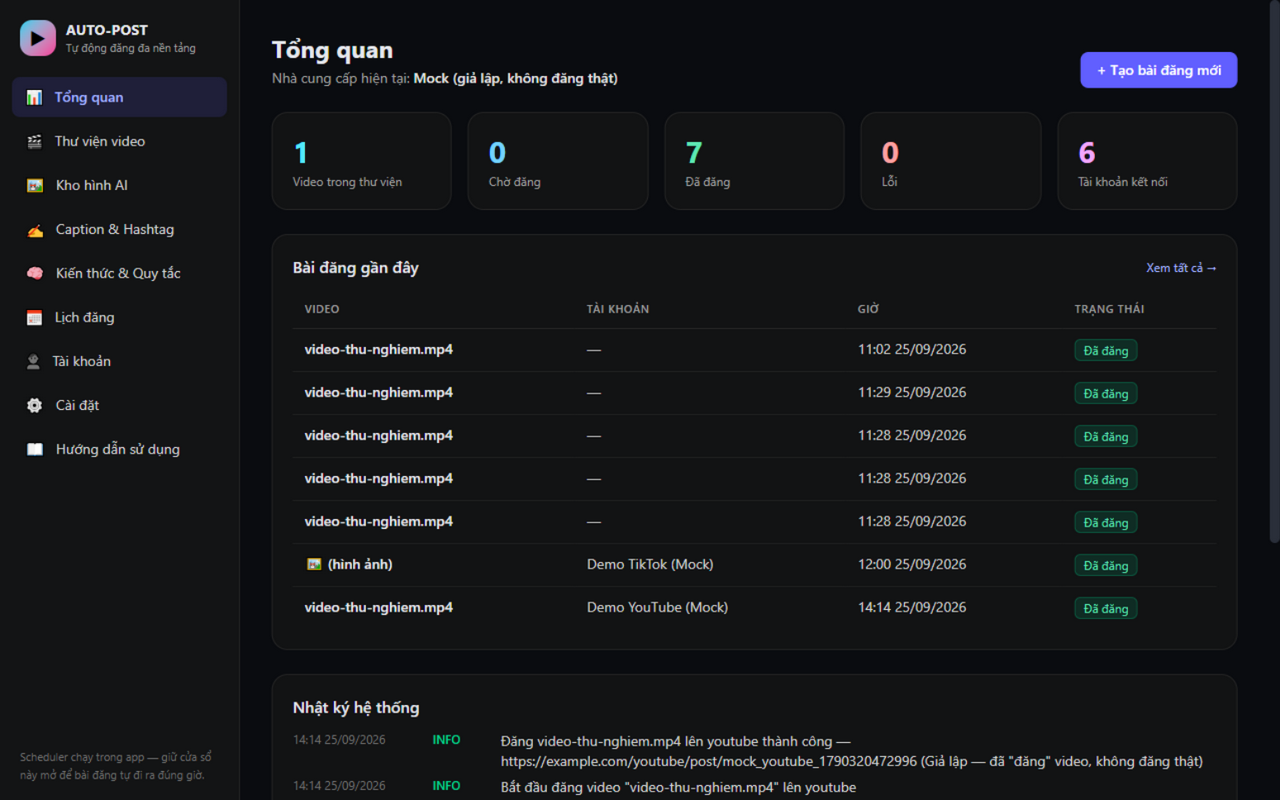
💡 Hệ thống đang ở chế độ Mock (giả lập) khi mới cài — mọi thao tác đều chạy được nhưng “đăng thành công” chỉ là giả lập. Làm theo Chương 2 để chuyển sang đăng thật.
Trước khi bắt đầu — yêu cầu hệ thống
- Node.js 22.5 trở lên (bắt buộc — hệ thống dùng SQLite tích hợp sẵn trong Node). Kiểm tra: mở Command Prompt gõ
node -v. - App đang chạy: double-click
start.bat(hoặcdev.bat) trong thư mục F:\AUTO-POST, rồi mởhttp://localhost:3210. - Scheduler chỉ chạy khi app mở — đóng cửa sổ app là tạm dừng đăng (bài không mất, mở lại sẽ đăng bù).
- Bảo mật: app chỉ truy cập được từ máy này (127.0.0.1) — không ai trong mạng lan vào được.
Cài đặt — chọn nơi đăng bài và kích hoạt AI
Trang Cài đặt quyết định bài đăng đi qua đâu (Mock/PostPeer/Blotato) và AI dùng key nào. Đây là chương quan trọng nhất — làm xong chương này hệ thống mới “sống”.
Mở menu “Cài đặt” (⚙️ — gần cuối menu, ngay trên Hướng dẫn sử dụng)
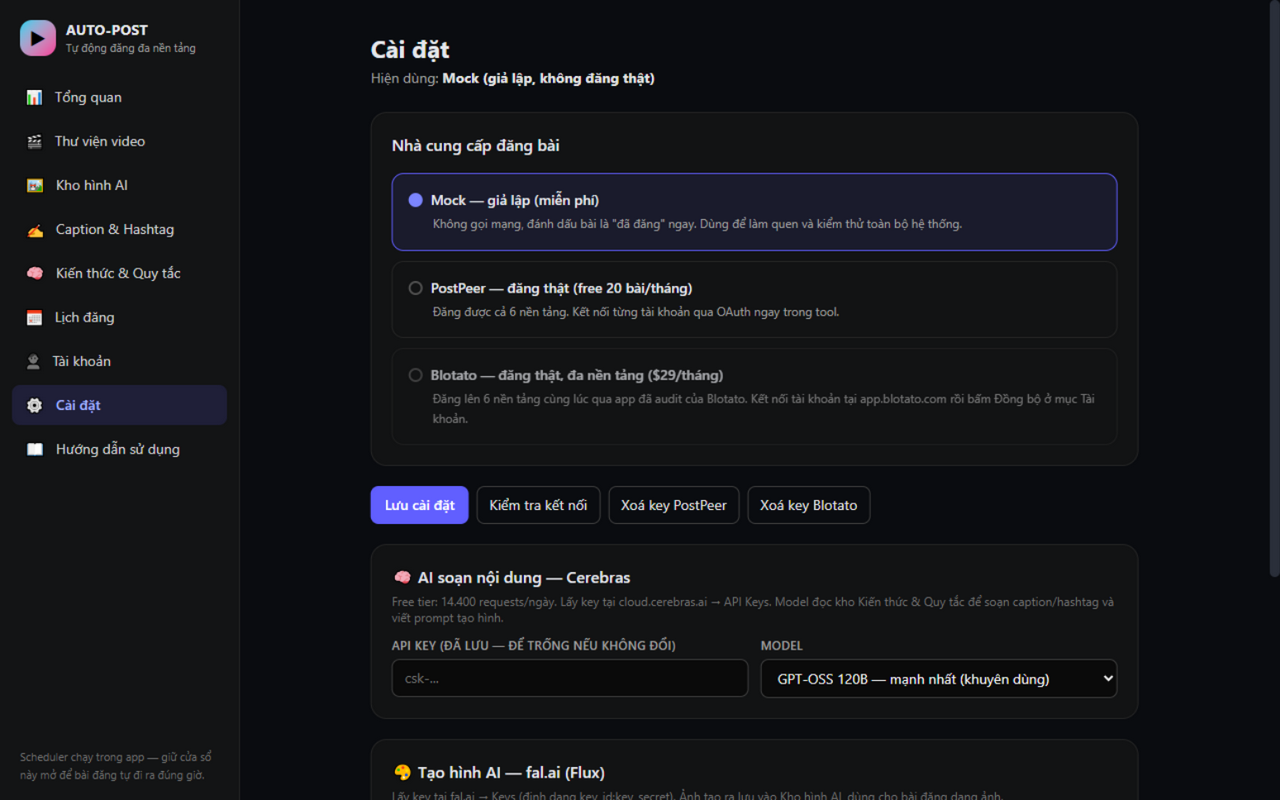
- Mock — giả lập, miễn phí: dùng để làm quen, không đăng thật.
- PostPeer — đăng thật, free 20 bài/tháng, cần API key (postpeer.dev).
- Blotato — đăng thật đa nền tảng: $29/tháng + credit (~$6/1000 bài).
💡 Bấm chọn hàng tương ứng → “Lưu cài đặt” → “Kiểm tra kết nối”. Nút kiểm tra lưu trước rồi test đúng những gì đang chọn trên form — không cần bấm Lưu riêng. Muốn thu hồi key: bấm “Xoá key PostPeer/Blotato”.
➜ Nếu chọn PostPeer hoặc Blotato: cần API key — lấy tại postpeer.dev (free) hoặc app.blotato.com → Settings → API Keys ($29/tháng).
Nhập API key AI — Cerebras (soạn caption) và fal.ai (tạo hình)
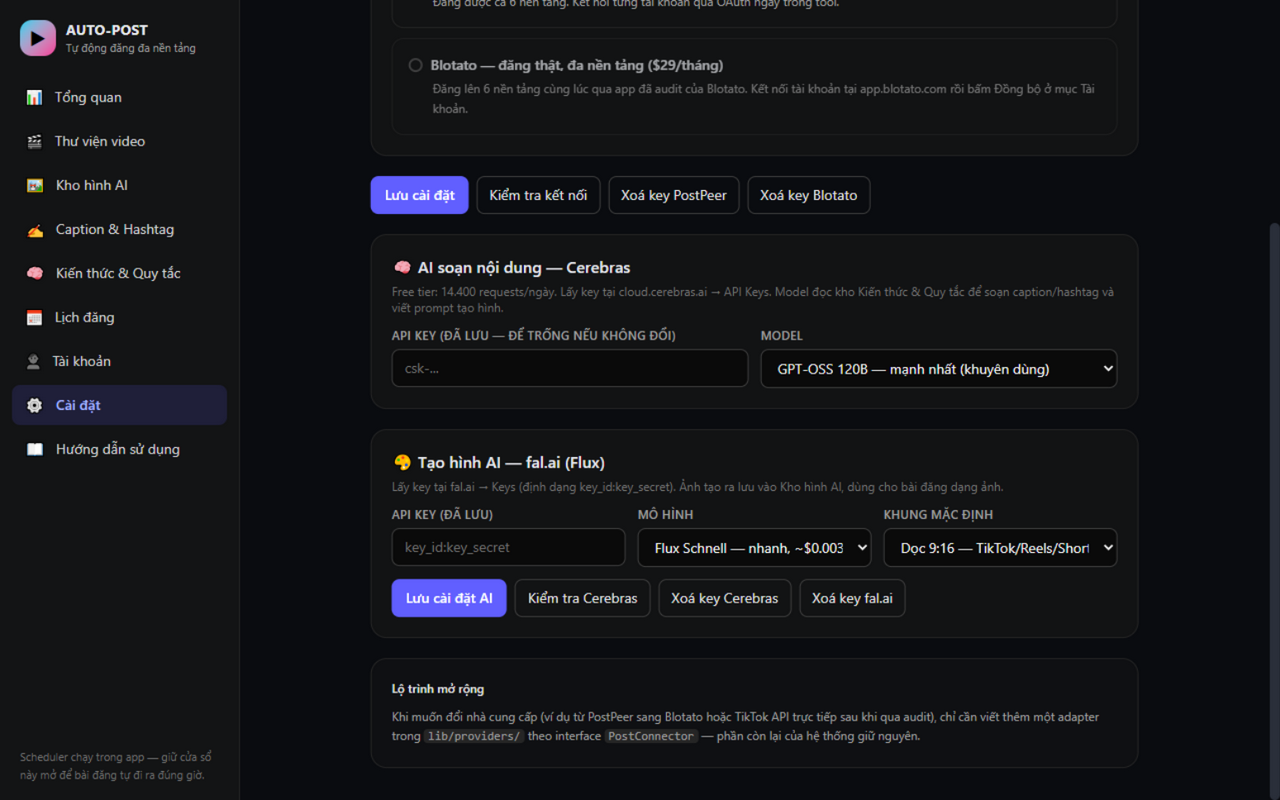
- Cerebras (miễn phí): lấy key tại cloud.cerebras.ai → API Keys, dán vào ô API KEY, chọn model “GPT-OSS 120B”, bấm “Lưu cài đặt AI” rồi “Kiểm tra Cerebras” — thấy dòng xanh “Kết nối OK” là xong.
- fal.ai (tạo hình, ~$0.003/ảnh): lấy key tại fal.ai → Keys, dán vào ô API KEY. Tài khoản phải còn số dư — hết dư thì nạp tại fal.ai/dashboard/billing.
💡 Key lưu ngay trên máy bạn (database cục bộ). Muốn thu hồi: bấm “Xoá key Cerebras/fal.ai”. Đổi model không cần xoá key.
Kết nối tài khoản mạng xã hội
Mỗi nền tảng cần 1 tài khoản được kết nối 1 lần duy nhất. Sau đó mọi bài đăng tự đi đúng tài khoản đã chọn.
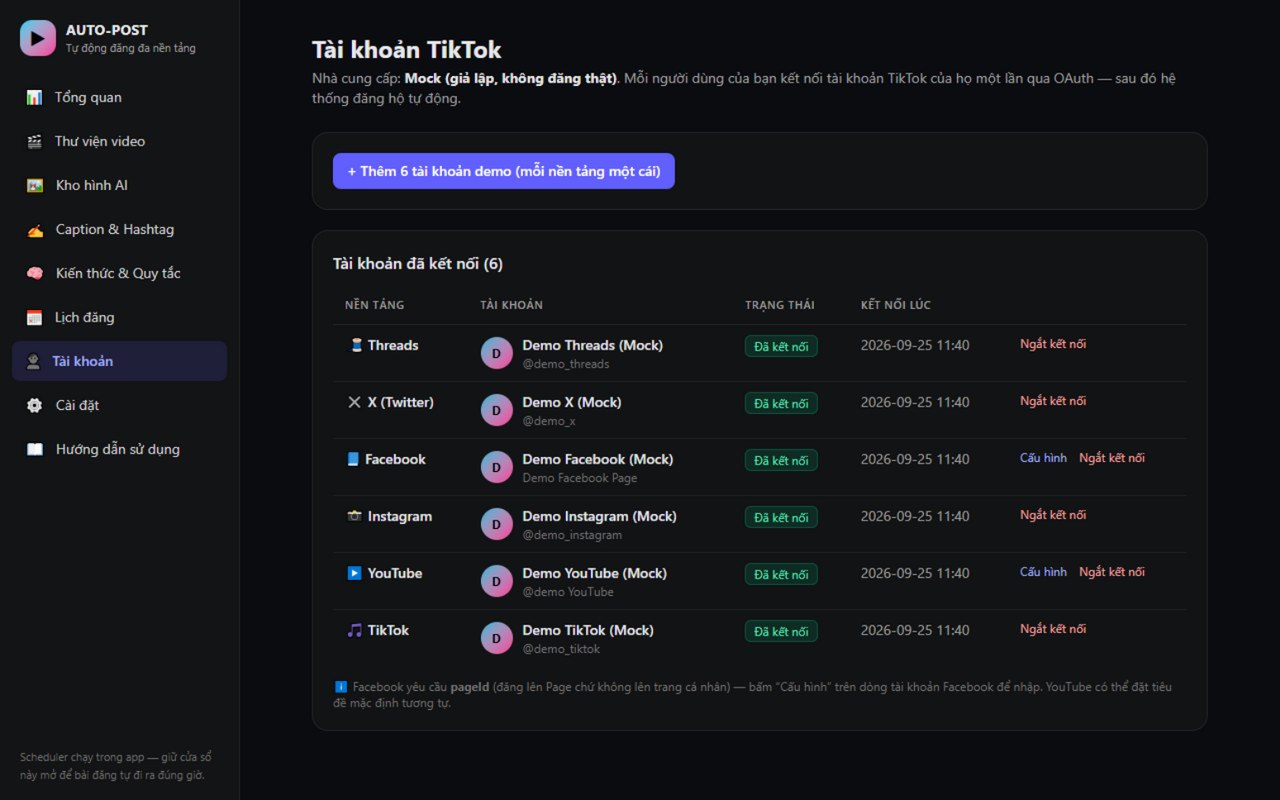
Mở menu “Tài khoản” và kết nối theo nhà cung cấp đang dùng
- Đang dùng PostPeer: chọn nền tảng trong ô vuông → “Kết nối qua OAuth” → đăng nhập tài khoản MXH → cấp quyền → quay lại trang này (có thông báo nhắc) → “Đồng bộ danh sách đã kết nối”.
- Đang dùng Blotato: kết nối tại app.blotato.com → Social Accounts (Blotato giữ OAuth), rồi về đây bấm “Đồng bộ tài khoản từ Blotato”.
- Đang dùng Mock: bấm “+ Thêm 6 tài khoản demo” để có tài khoản chạy thử.
💡 Facebook đăng lên Page (không phải trang cá nhân): sau khi kết nối, bấm “Cấu hình” trên dòng Facebook để nhập pageId. YouTube có thể đặt tiêu đề mặc định tương tự.
💡 Ngắt kết nối tài khoản sẽ tự huỷ các bài đang chờ của tài khoản đó (có xác nhận trước khi làm) — không để bài “mồ côi” fail ngầm.
➜ Kết nối xong → sang Chương 5 nhập kho kiến thức để AI biết viết theo chất thương hiệu của bạn.
Dạy AI bằng kho Kiến thức & Quy tắc
Đây là “bộ não” của AI. Bước này càng kỹ, caption AI càng đúng chất thương hiệu của bạn. Bỏ trống cũng được — AI viết theo kinh nghiệm chung, nhưng sẽ không có chất riêng.
Mở menu “Kiến thức & Quy tắc”
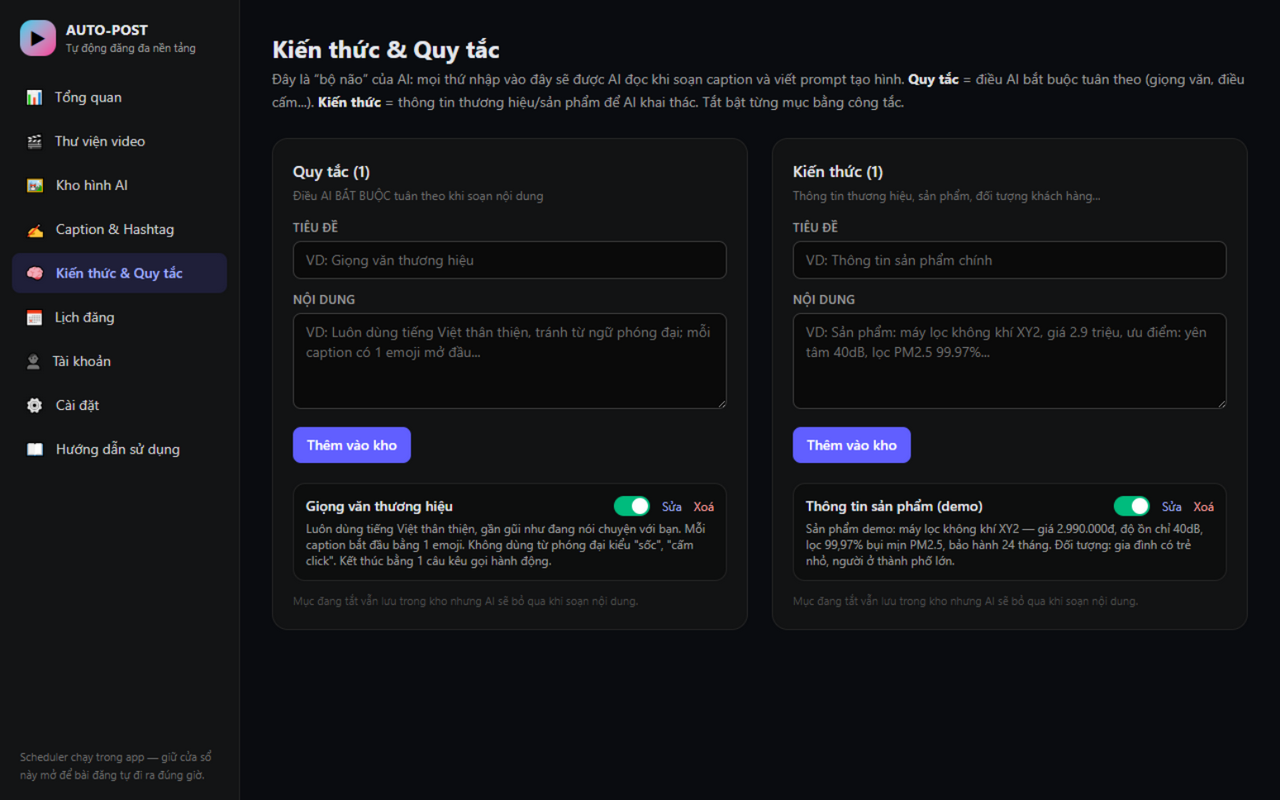
Nhập QUY TẮC — điều AI bắt buộc tuân theo
Ví dụ: giọng văn, cấu trúc caption, điều cấm. Mỗi mục gồm Tiêu đề + Nội dung, bấm “Thêm vào kho”.
Nhập KIẾN THỨC — thông tin để AI khai thác
Sản phẩm, giá, ưu điểm, đối tượng khách hàng… AI sẽ dựa vào đây để viết caption và vẽ ảnh đúng chủ đề của bạn.
💡 Công tắc xanh = AI đang dùng mục này. Tắt đi nếu muốn thử nghiệm mà không xoá. AI soạn caption và viết prompt ảnh đều đọc từ kho này.
➜ Kho kiến thức càng đầy → Chương 6 (AI soạn caption, tạo ảnh) càng chất. Làm xong chuyển sang Chương 6 nạp nội dung.
Nạp nội dung: video, ảnh AI, caption & hashtag
Chuẩn bị 3 nguyên liệu trước khi tạo bài: (a) video, (b) ảnh, (c) caption/hashtag. Có thể chuẩn bị dần, không cần đủ hết mới đăng.
4a — Upload video vào Thư viện
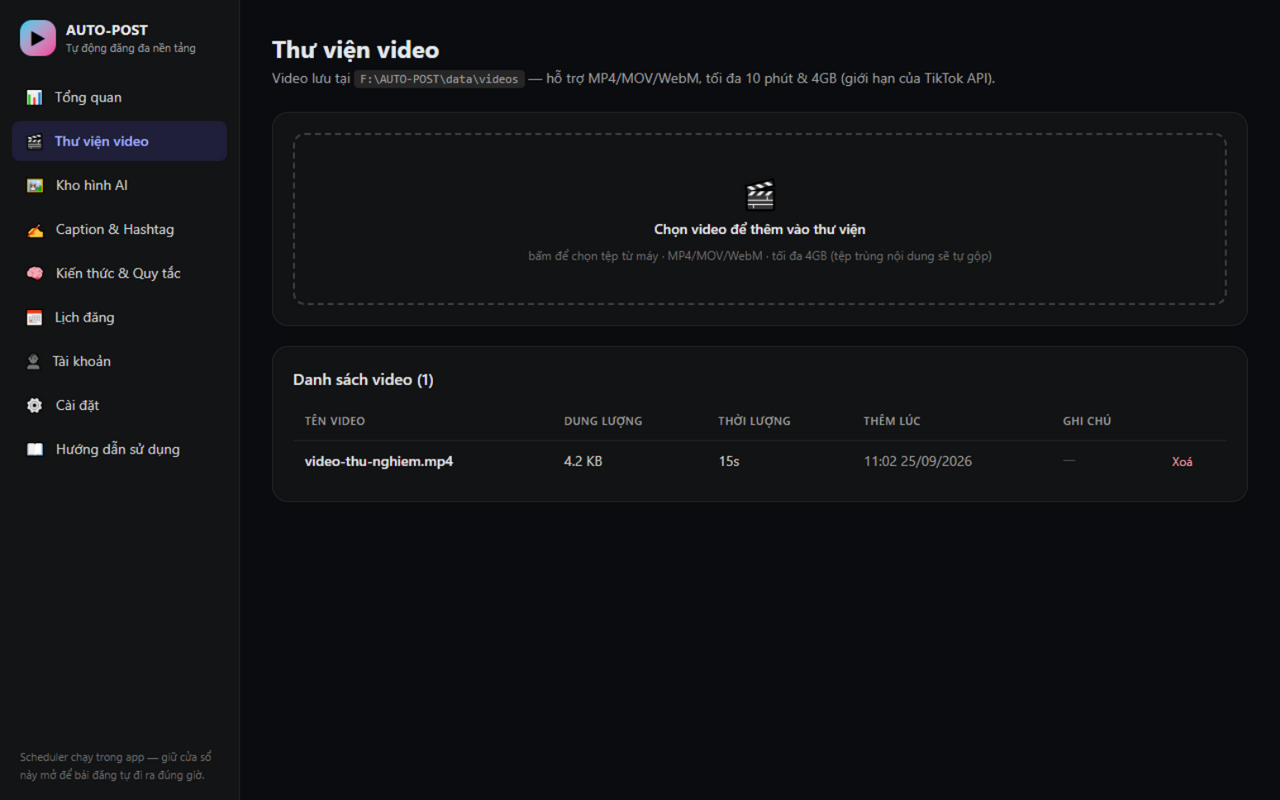
MP4/MOV/WebM, tối đa 10 phút & 4GB. Hệ thống tự đọc thời lượng và tự băm SHA-256 để cảnh báo video trùng (bản trùng được gộp, không lưu 2 lần).
💡 Đang upload video lớn mà đổi ý? Bấm “Huỷ upload” ngay dưới thanh tiến trình.
4b — Tạo ảnh bằng AI trong Kho hình
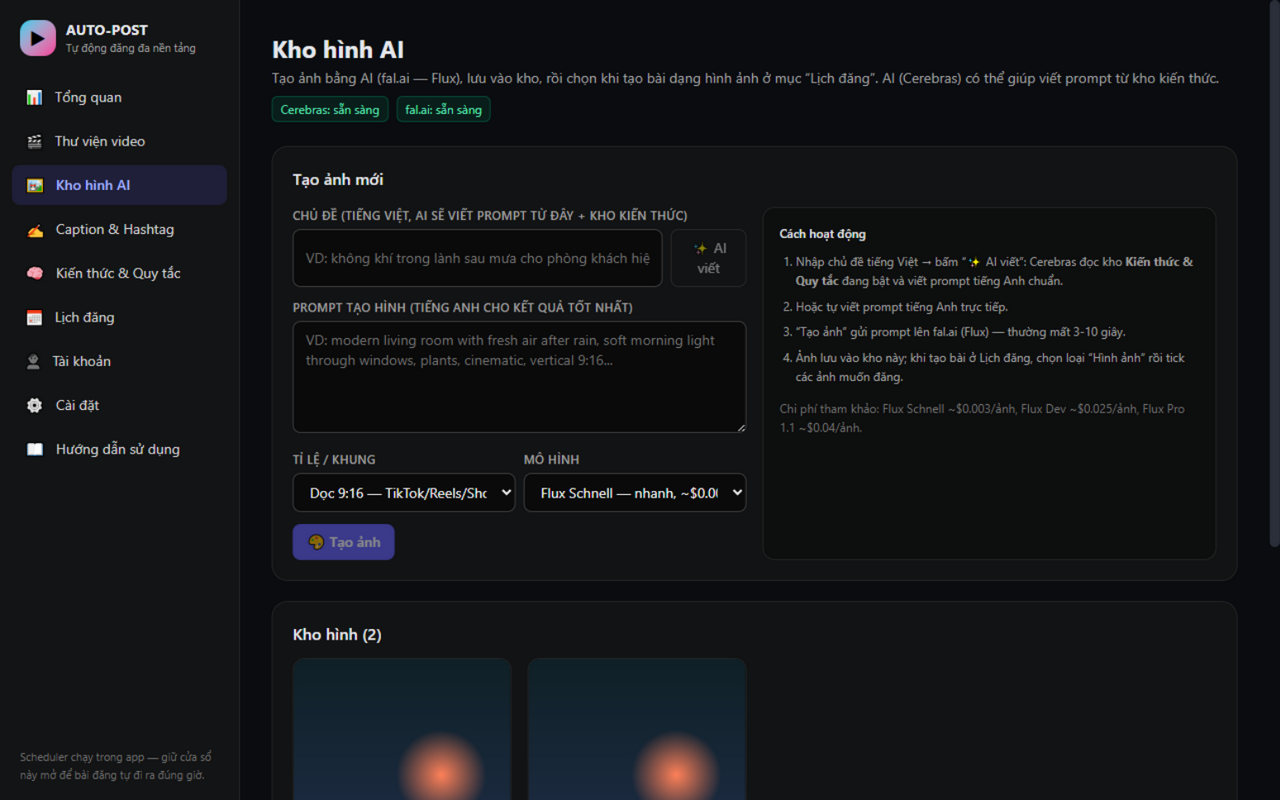
Bước 1: gõ chủ đề tiếng Việt → bấm “✨ AI viết” (Cerebras đọc kho kiến thức, viết prompt tiếng Anh chuẩn). Bước 2: bấm “Tạo ảnh” (Flux, mất 3–10 giây). Ảnh lưu vào kho để dùng cho bài dạng hình ảnh.
💡 Tài khoản fal.ai phải còn số dư. Chọn “Dọc 9:16” cho TikTok/Reels/Shorts, “Vuông 1:1” cho feed.
4c — Tạo mẫu caption và nhóm hashtag
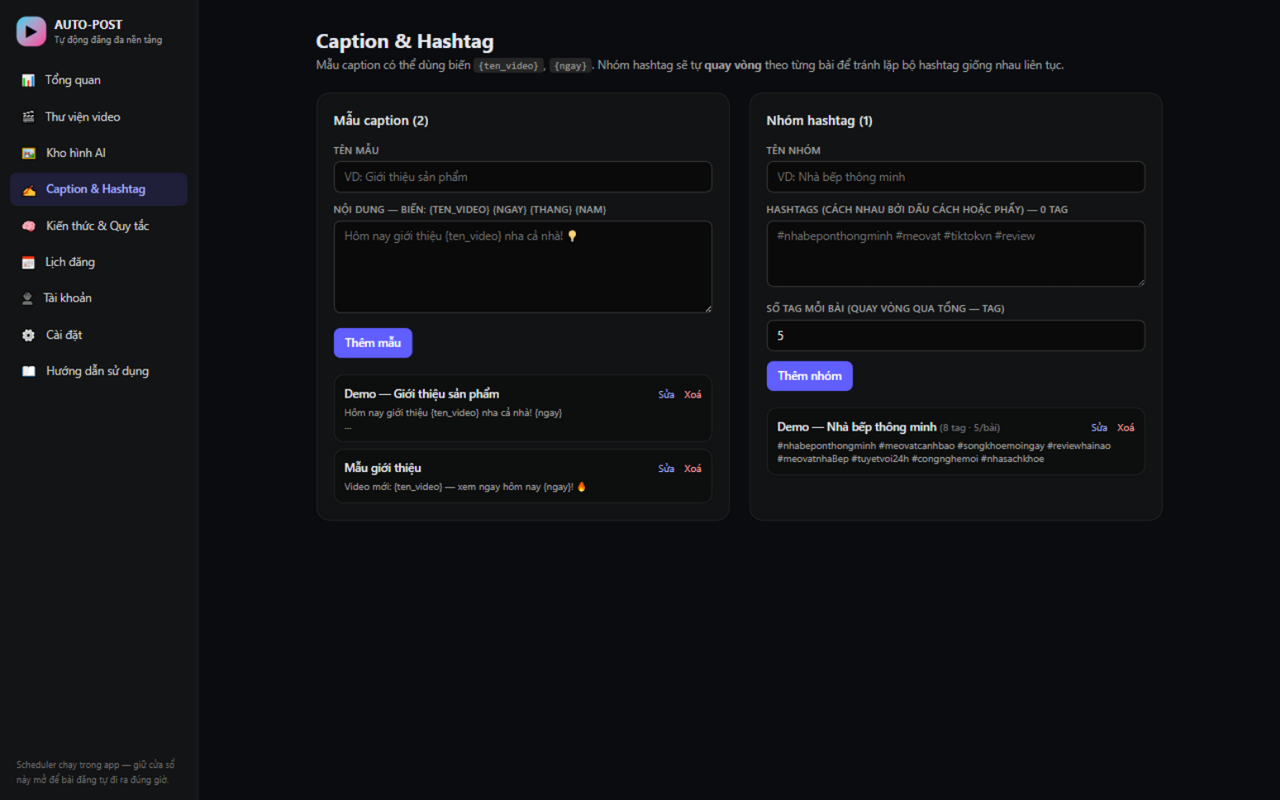
Mẫu caption: viết sẵn khung lời, dùng biến {ten_video}, {ngay} để tự thay khi đăng. Nhóm hashtag: chứa nhiều tag, hệ thống tự quay vòng lấy N tag mỗi bài (mỗi bài một bộ khác nhau — tránh TikTok đánh dấu spam).
Tạo bài đăng và hẹn giờ
Trang Lịch đăng là nơi làm việc chính: chọn nội dung, để AI soạn caption, chọn nền tảng, xem trước và hẹn giờ.
Chọn loại nội dung: 🎬 Video hoặc 🖼️ Hình ảnh
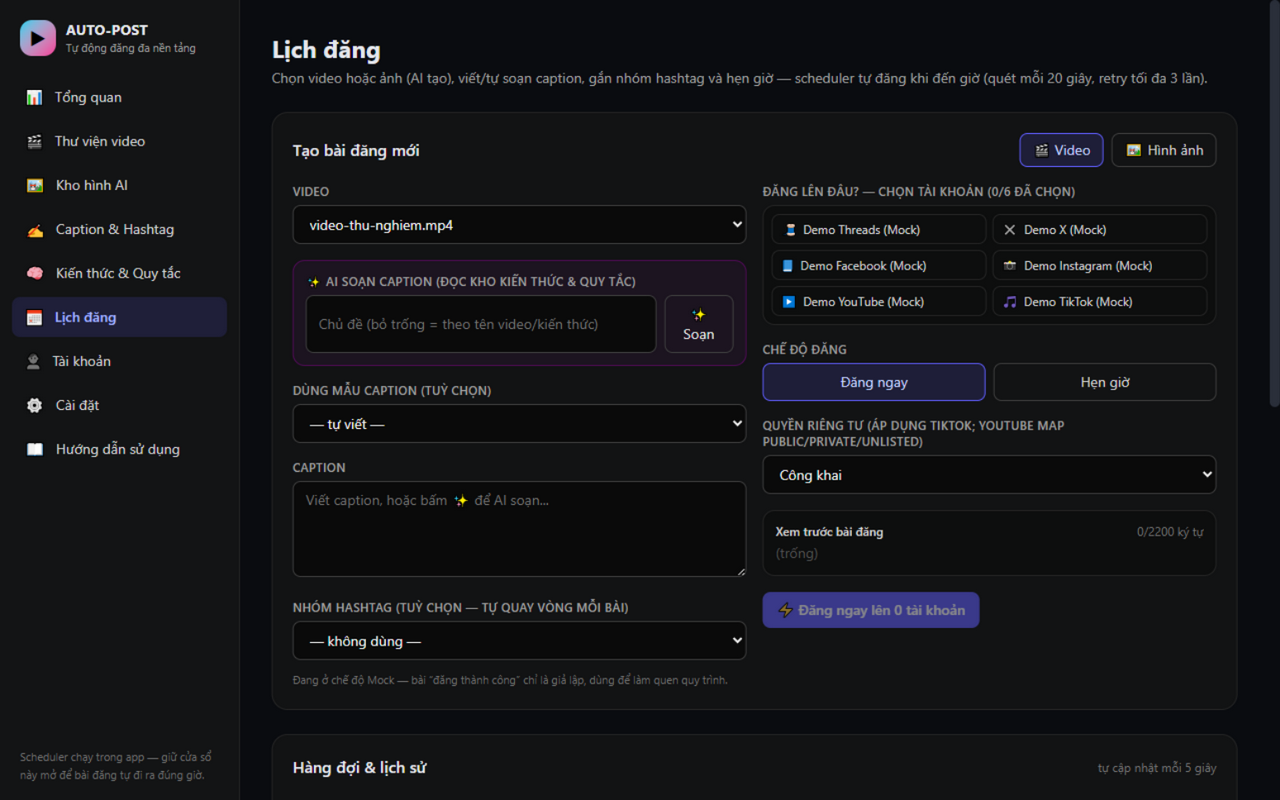
- Bước A — chọn video trong thư viện, hoặc bấm “🖼️ Hình ảnh” rồi tick 1–10 ảnh trong kho.
- Bước B — viết caption thủ công, hoặc chọn mẫu caption, hoặc để AI soạn (bước 2 bên dưới).
- Bước C — chọn nhóm hashtag (tuỳ chọn): hệ thống tự quay vòng tag theo từng bài.
Để AI soạn caption giúp bạn (dùng kho kiến thức ở Chương 5)
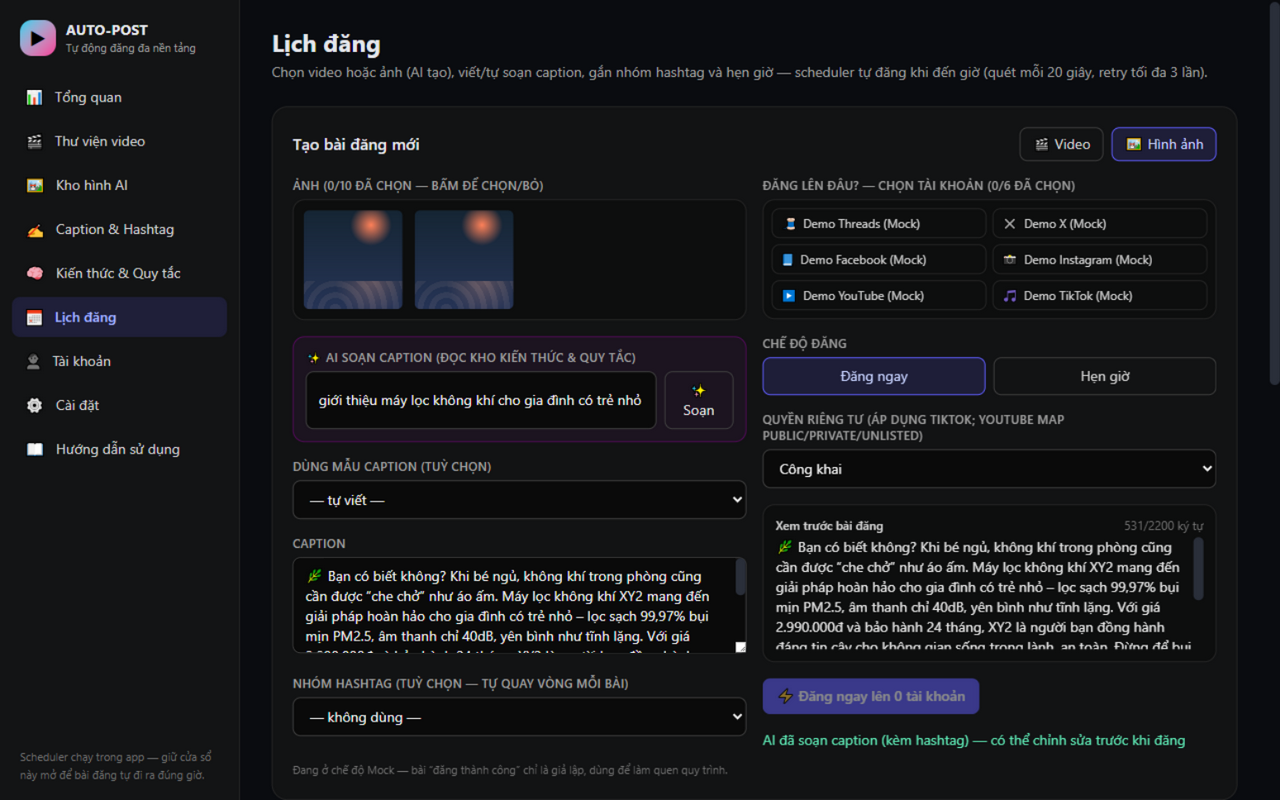
Ô chủ đề để trống cũng được — AI tự dựa vào tên video và kho kiến thức. Muốn định hướng cụ thể thì gõ chủ đề (vd: “khuyến mãi 20% cuối tuần cho máy lọc không khí”).
💡 Caption AI đã tự kèm hashtag và tuân thủ giới hạn 2.200 ký tự — bộ đếm ở khung “Xem trước” luôn cảnh báo.
Nếu đăng dạng hình ảnh — tick ảnh trong kho
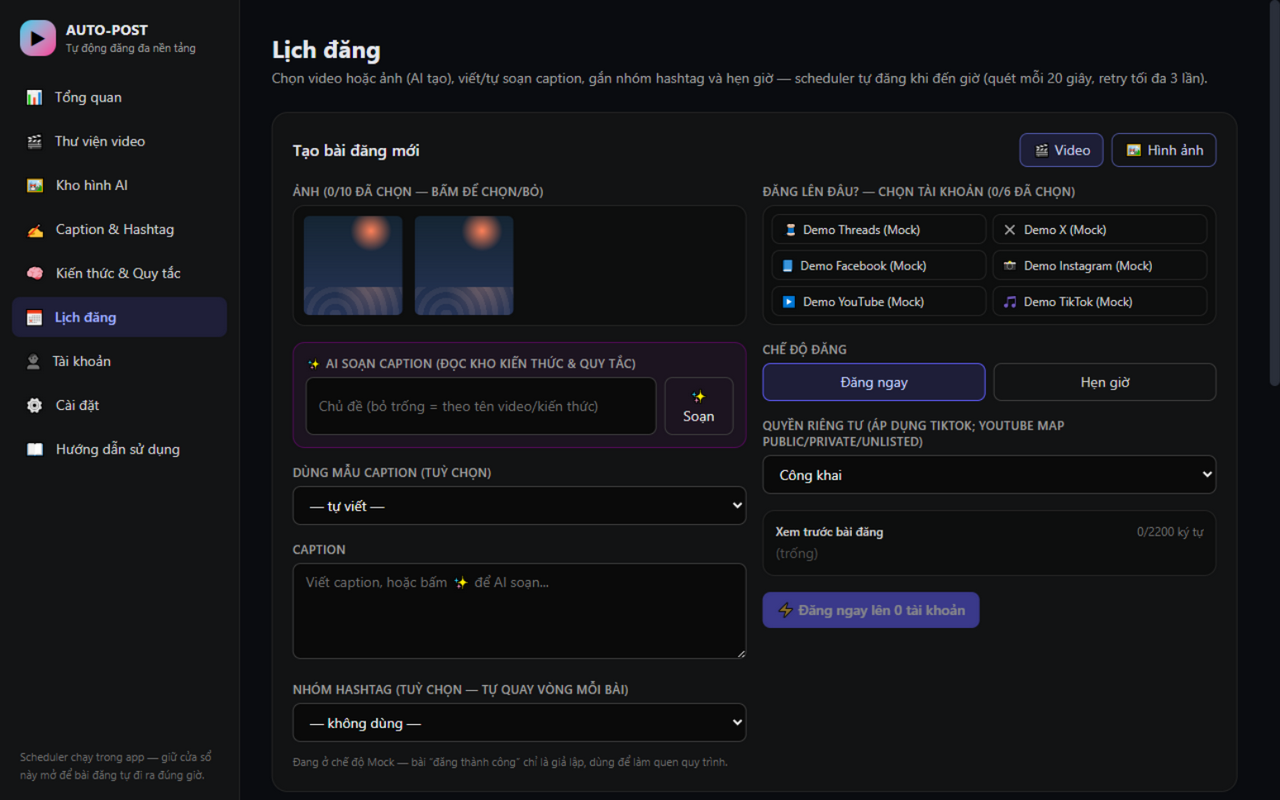
➜ Cần ảnh trong kho trước — xem Chương 6 bước 4b (Kho hình AI).
Chọn nơi đăng, chế độ, quyền riêng tư — rồi đăng
- Đăng lên đâu? — tick nhiều tài khoản cùng lúc: mỗi tài khoản là 1 bài riêng, nền tảng nào lỗi không ảnh hưởng nền tảng khác.
- Chế độ: “Đăng ngay” (vào hàng đợi, đăng trong ~20 giây) hoặc “Hẹn giờ” (chọn ngày giờ — scheduler tự đăng đúng giờ, không cho chọn giờ quá khứ).
- Quyền riêng tư: áp dụng TikTok (Công khai/Bạn bè/Người theo dõi/Chỉ mình tôi); YouTube tự map public/private/unlisted.
- Kiểm tra khung Xem trước bài đăng (kèm bộ đếm 0/2200 ký tự) rồi bấm nút đăng.
Theo dõi hàng đợi và kết quả đăng
Sau khi tạo bài, mọi thứ tự chạy. Bạn chỉ cần theo dõi trạng thái.
Đọc bảng “Hàng đợi & lịch sử”
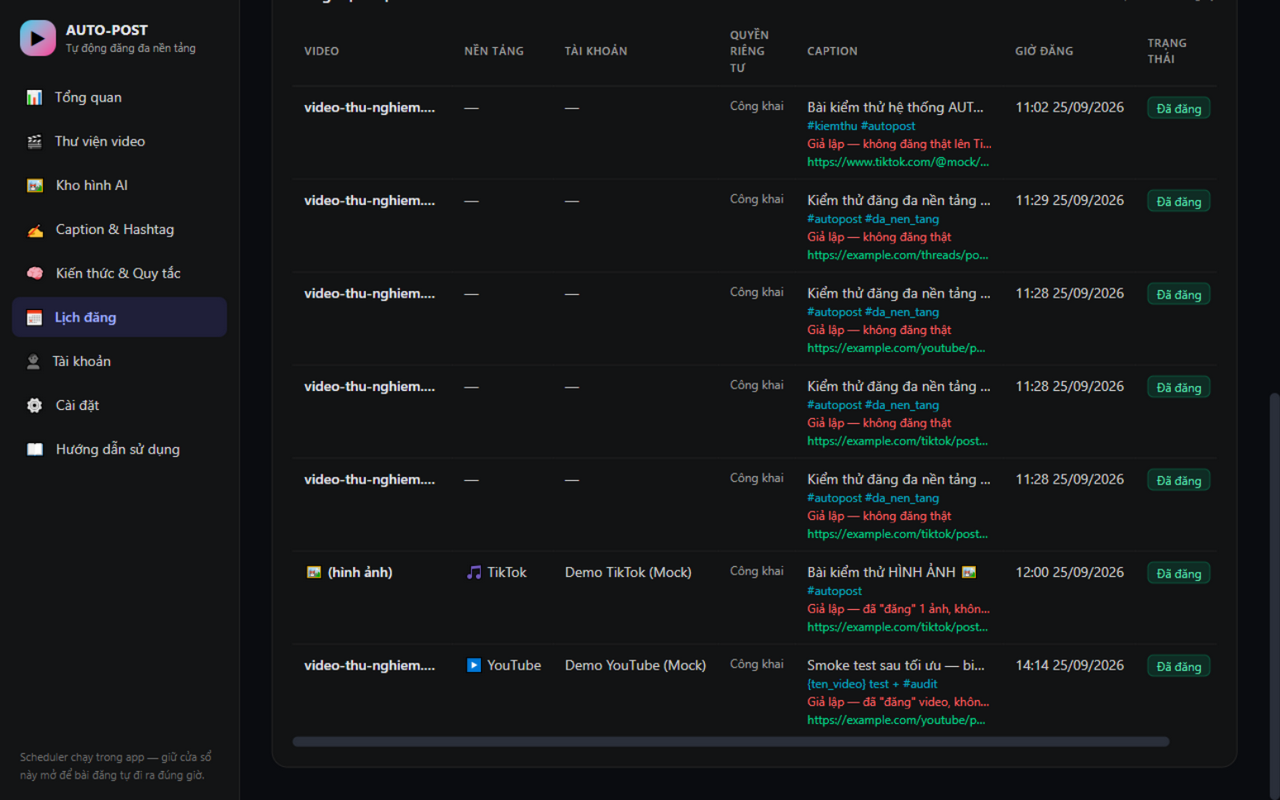
Bảng hiển thị từng bài với badge trạng thái. Bài “Đã đăng” có link bấm sang bài thật trên nền tảng. Nút hành động: Huỷ (bài đang chờ), Đăng lại (bài lỗi), Xoá (có xác nhận).
Hiểu màu trạng thái
Bài lỗi hệ thống tự thử lại — tối đa 3 lần thử (2 lần tự retry, cách nhau 5 phút × số lần). Vẫn lỗi → badge đỏ, đọc cột lỗi để biết nguyên nhân, sửa xong bấm “Đăng lại” (được reset đủ số lần thử như bài mới).
“Tổng quan” cũng tự cập nhật 30 giây/lần — số liệu và nhật ký luôn mới.
💡 Scheduler chạy trong app — giữ cửa sổ AUTO-POST mở. Đóng app thì bài không mất: mở lại sẽ đăng bù các bài đã quá giờ.
Xử lý lỗi thường gặp
| Triệu chứng | Nguyên nhân & cách xử lý |
|---|---|
| “Chưa có API key Cerebras / fal.ai” khi bấm nút AI | Nhập key ở Cài đặt → AI (Chương 3, bước 2), nhớ bấm “Lưu cài đặt AI”. |
| Nút “Kiểm tra Cerebras” báo lỗi | Key sai hoặc hết hạn — kiểm tra lại tại cloud.cerebras.ai. Model nên để GPT-OSS 120B. |
| Tạo ảnh báo “Exhausted balance / User is locked” | Tài khoản fal.ai hết số dư — nạp tại fal.ai/dashboard/billing. |
| Bài báo lỗi “Facebook cần pageId” | Tài khoản → Cấu hình trên dòng Facebook → nhập pageId của Page. |
| Bài “Đã đăng” nhưng chưa có link | Bình thường với Blotato: nền tảng đang xử lý, hệ thống tự cập nhật link sau vài phút. |
| Bài báo lỗi 402 | Hết 20 bài free/tháng của PostPeer — chờ tháng sau, hoặc chuyển sang Blotato. |
| Bài không tự đăng | Kiểm tra app còn mở không; giờ hẹn đã qua chưa (đã quá giờ sẽ đăng bù ngay khi mở app). |
| Caption bị chặn “quá dài” | Giảm caption hoặc bớt tag trong nhóm hashtag — giới hạn 2.200 ký tự kể cả hashtag (chỉ áp dụng khi có TikTok). |
| Không thấy trang vừa tạo xuất hiện | Tải lại trang (F5); danh sách Tổng quan/Lịch đăng cập nhật sau mỗi thao tác. |
| Upload video báo vượt 4GB hoặc sai định dạng | Chỉ nhận .mp4/.mov/.webm ≤ 4GB — nén video trước khi upload nếu cần. |
| Muốn thu hồi API key đã nhập | Cài đặt → nút “Xoá key…” tương ứng (PostPeer/Blotato/Cerebras/fal.ai). |
💡 Cần chi tiết kỹ thuật hơn (schema, quy tắc hệ thống, cách thêm nhà cung cấp)? Toàn bộ nằm trong các file *.md tại thư mục dự án: PROJECT, ARCHITECTURE, DOMAIN, PIPELINE-GUIDE, AI-GUIDE, AUDIT.